Manual de uso de PabluSparky

Aquí puedes consultar dudas sobre el manejo del bot o el panel, describiendo cada comando y destacando lo más importante. Cada uno tendrá una breve descripción e instrucciones acompañadas con capturas de pantalla, para que se entienda lo mejor posible.

Se empezará explicando de lo más básico a lo más avanzado para que cualquiera pueda aprender a usar este bot correctamente y no hayan problemas. Igualmente si tienes alguna duda puedes consultar al dueño en la sección de ayuda.

Manejo del bot

Añadir el bot a mi servidor

Para empezar a usar PabluSparky tendrás que añadirlo al servidor de Discord de tu GDPS, cabe destacar que esto preferiblemente debe hacerlo el propio dueño o algún administrador autorizado.

Para meter el bot a tu servidor lo único que tienes que hacer es irte al menú principal y darle al botón de "Añadir a mi servidor".

Tendrás que autenticarte con tu cuenta de discord si no lo has hecho, asegúrate que estás en la cuenta que quieres y acepta los requisitos de uso. Luego pulsa en "Autorizar".

Si iniciaste sesión correctamente verás que aparece tu nombre y tu icono de tu cuenta en la esquina superior derecha. Y una vez hecho eso serás redirigido a la sección de los servidores donde estás y eres administrador. Elige el servidor de tu GDPS o donde quieras usar el bot y le das al botón "Invitar", cuando el bot ya esté te saldrá "Iniciar".

Después serás redirigido a un cuadro donde tendrás que elegir el servidor de nuevo, y le das a "Autorizar". Completas el captcha o lo que te pida para continuar.

¡Y listo! Ya estará PabluSparky en tu servidor! Deberías poder verlo en la lista de miembros del servidor. Asegúrate de darle los permisos correspondientes para que funcione bien y sin ningún problema (con el permiso de administrador debería valer).

Para probar que funciona correctamente puedes intentar ejecutar un comando, por ejemplo "ping". Si te responde está todo correcto.

Recuerda que los mismos comandos están disponibles tanto con el prefijo (por defecto "p?") como con la "/" (slash commands), además de los diferentes alias de los comandos que invito a descubrirlos por su cuenta ;)

Configurar el bot

Una vez que el bot esté en tu servidor, antes de usarlo es preferible configurarlo y personalizarlo a tus necesidades y gustos.

Con el fin de asegurar su correcto funcionamiento, es importante que el bot tenga los permisos necesarios en el servidor o canal donde se vaya a utilizar, lo cual se conseguirá mediante roles. Se recomienda asignarle un rol único con permisos de administrador por si hay algún problema, además de uno especial para bots si el servidor lo tiene. Por lo general PabluSparky requiere idealmente con estos permisos:

  • Ver canales
  • Cambiar apodo
  • Enviar mensajes y crear publicaciones
  • Insertar enlaces
  • Adjuntar archivos
  • Usar emojis externos
  • Leer el historial de mensajes
  • Usar comandos de aplicaciones
  • Administrador

También es preferible que el bot tenga un rol superior al de los usuarios y los roles que da, para que pueda asignarlos sin problemas y funcione todo correctamente, aunque con el permiso de administrador no debería haber ningún problema en ese sentido.


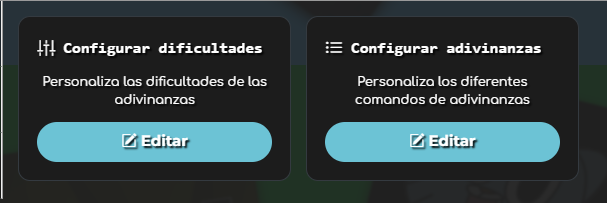
Una vez configurado lo básico, ahora es la hora de personalizar el bot para tu servidor, o dejarlo como está si no te importa. Esto se hace en la página de configuraciones del servidor que se muestra tras añadir el bot.

    LO PRIMERO

  • Antes de empezar a personalizar nada, los usuarios deben leer y aceptar los términos y condiciones de uso del servicio de PabluSparky, incluyendo tanto el bot como la dashboard.
  • Tras aceptarlos, tendrás acceso a todas las configuraciones del bot disponibles en la dashboard, las cuales están sujetas a cambios y mejoras si así es preciso por las circunstancias que convengan.

  • OPCIONES

  • A la izquierda se encuentran los tipos de configuraciones existentes, y arriba a la derecha está la opción para visualizar el ranking de jugadores (registrados previamente) del servidor, ordenados por puntuación e insignias. Recuerda que para que un mimebro de un servidor quede registrado en el ranking, debe jugar al menos una vez.
  • Curiosamente, es lo mismo que el bot muestra en el chat con el comando "/ranking".


    GENERAL

  • La primera sección de configuración es "General", donde puedes ajustar las opciones básicas del bot, como el prefijo, el canal donde se usará, el idioma y los roles que otorgará como recompensa para distintos logros.

  • IMÁGENES

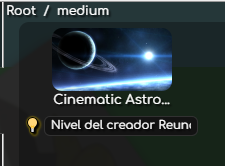
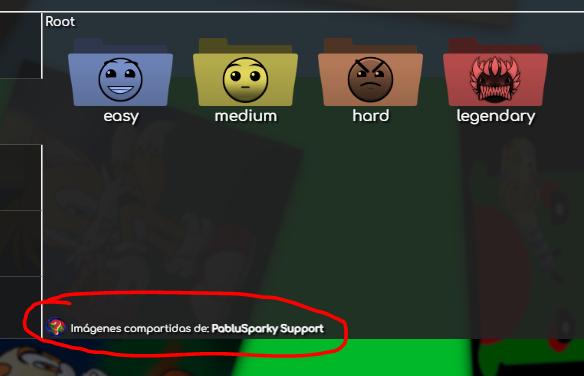
  • La segunda sección es "Imágenes de niveles", que funciona como un gestor de archivos de un sistema operativo, pero únicamente de imágenes. Dichas imágenes serán las que visualicen los miembros del servidor cuando interactúen con el bot en el chat con algún comando para adivinar en base a esas pistas.
  • Las imágenes deben ser clasificadas por carpetas en base a la dificultad para adivinarlas, lo cual es decisión del administrador. La dificultad "legendary" está especialmente diseñada para imágenes extremedamente difíciles de adivinar.

    Y aunque todo esté pensado para capturas de niveles de GDPS, siempre se pueden utilizar imágenes para adivinzans de cualquier otra temática si así lo desea el administrador, siempre y cuando cumpla los términos y condiciones previamente aceptados.

    Dicha sección incluirá siempre el número actualizado de imágenes almacenadas para el servidor, el cual estará limitado según el plan de suscripción: 100 como máximo para usuarios no premium.

    Dentro de carpeta de cada dificultad habrá un espacio donde el administrador podrá subir las imágenes, ya sea pulsando el botón o arrastrándolas con el cursor del ratón. El formato recomendado es .jpg o .png, y los usuarios premium pueden subir imágenes animadas (.gif).

    A la hora de subir una imagen, ten en cuenta que el nombre debe ser acorde a ella para que pueda ser adivinada, además de no dejarse vacío o contener caracteres especiales para considerarse válido.

    La longitud de caracteres es indefinida, no obstante a partir de 18 caracteres la visualización del nombre se corta, pero eso influye en el nombre real que deberá adivinarse.

    Se recomienda que las imágenes subidas sean lo más ligeras posibles, de ser posible menores de 2MB (5MB para usuarios premium) y también resolución cuadrada. Esta restricción puede cambiar dependiendo del hosting donde se aloje la dashbord con las imágenes.

    Además la dashboard dispone de una barra de búsqueda para facilitar la localización de imágenes de cada dificultad en cada carpeta, y que tendrá en cuenta los nombres reales aunque se muestren cortados. Además mantener el cursor sobre una imagen mostrará su nombre completo.

    Además cada imagen tiene una serie de opciones que se mostrarán al posicionar el cursor sobre ella, que permiten tanto renombrarla como eliminarla. Ten en cuenta que lo que se elimine no se podrá recuperar, así que piénsatelo dos veces.

    No se permiten imágenes duplicadas ni varias imágenes con el mismo nombre para el mismo servidor, en cuyo caso se le añadirá un número al final del nombre para distinguirla de la otra, como "nombre(1).jpg".

    GUARDAR

  • Una vez realizados los cambios y configuraciones en las diversas secciones, no olvides guardarlos pulsando el botón "Guardar cambios" que se encuentra abajo a la derecha de la página, similar a la de ajustes de usuario.

⚠️ADVERTENCIA⚠️

Ten en cuenta que si expulsas el bot del servidor, se eliminará todo el contenido relacionado con este, incluyendo las imágenes subidas, los puntos de los jugadores, el ranking, etc. Por lo tanto, si quieres volver a usar el bot en ese servidor tendrás que configurarlo de nuevo desde cero y subir las imágenes otra vez.

Comandos

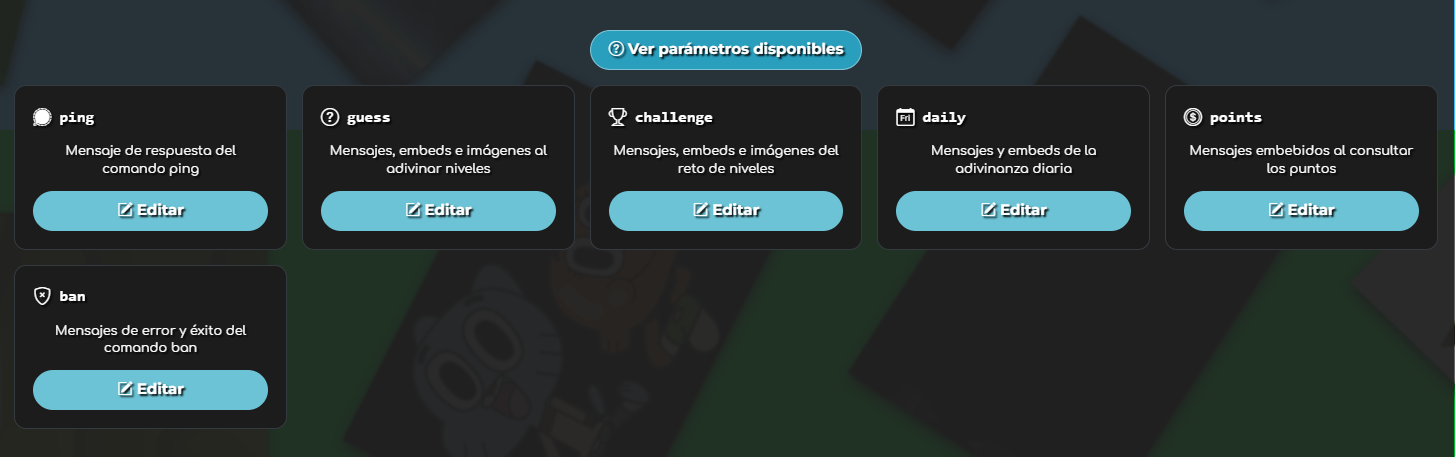
El bot dispone de una gran variedad de comandos que podemos usar más allá de adivinar imágenes, los cuales funcionan con el prefijo establecido, por defecto p?. También están disponibles como slash commands y se utilizan con el caracter / seleccionando el comando de la lista.

Esta es la lista de comandos, que también puedes consultar con el comando help:

ping El bot responderá con su ping en ms, como en el apartado de Estadísticas.
about Muestra más información del bot, similar a la página de Sobre.
invite Muestra cómo invitar el bot a servidores.
help Muestra información de todos los comandos del bot.

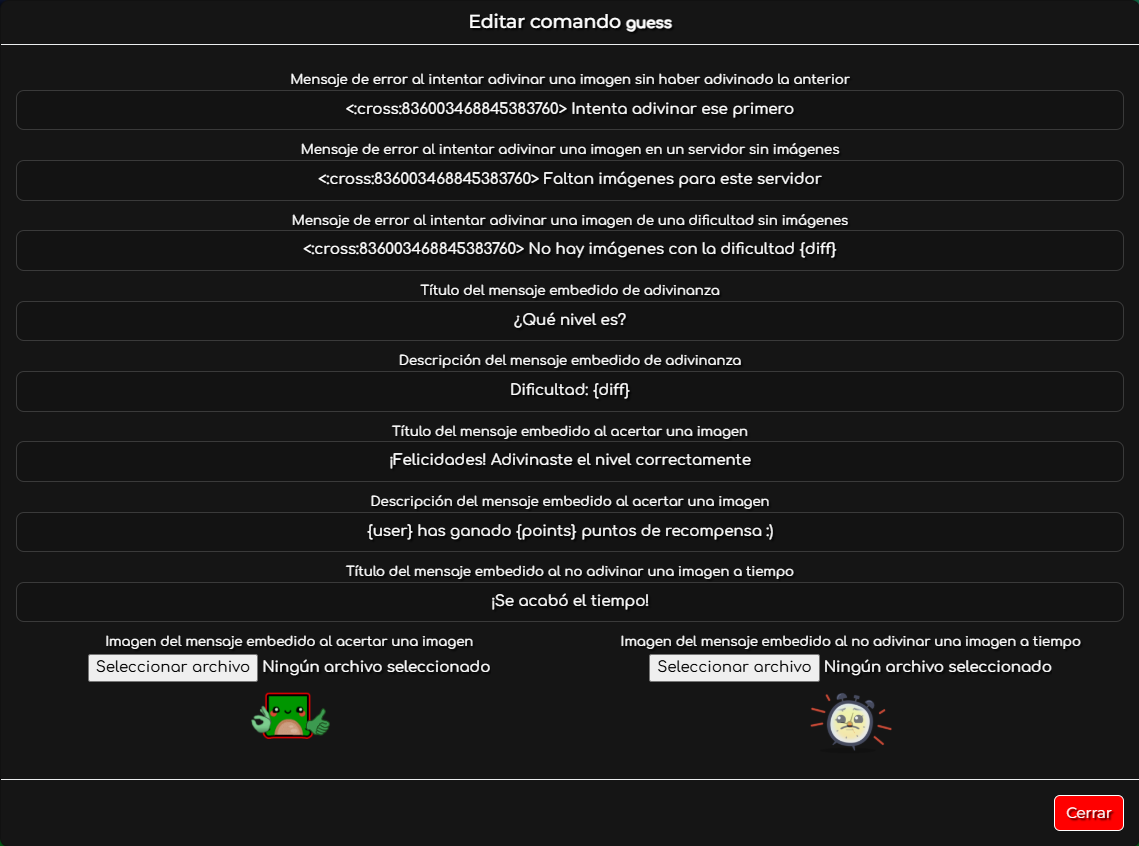
guess [DIFICULTAD]

alias: g
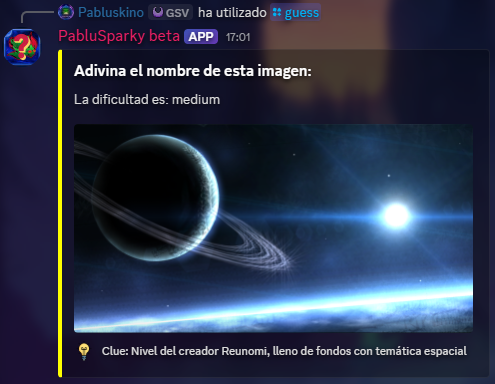
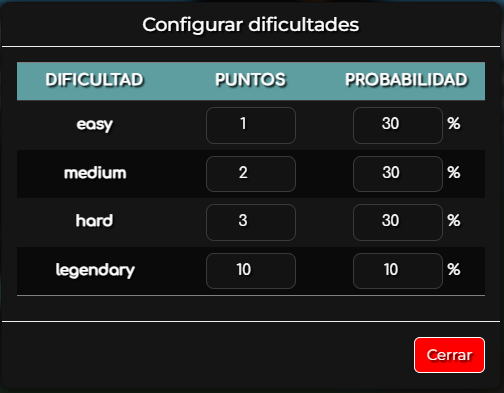
Muestra una imagen aleatoria del servidor en base a la dificultad escogida (easy, medium, hard), si no se especifica salen imágenes de dificultad aleatoria incluyendo legendary, una dificultad extra que puede salir aleatoriamente pero que no se puede escoger. Por cada nivel acertado el usuario gana una cantidad de puntos que varía según la dificultad, que por defecto son estos aunque se pueden personalizar:
  • easy: 1 punto
  • medium: 2 puntos
  • hard: 3 puntos
  • legendary: 10 puntos

points [USUARIO]

alias: score
Muestra los puntos según el ranking del usuario que ejecuta el comando por defecto, excepto si se especifica el usuario.

daily

alias: d
Este comando solo se puede usar una vez al día y es similar al guess, pero en este caso hay que adivinar un único nivel hard. La idea es ser capaz de adivinar un nivel en base a una imagen difícil y aleatoria con solo una oportunidad en un servidor, y el usuario que lo adivine ganará una puntuación más alta. Y aunque esto se podrá personalizar se exigirá que se cumpla con el concepto.

ranking

alias: leaderboard
Muestra una lista de jugadores de un servidor ordenados por sus puntos, tal como se ve aquí: Ranking.
challenge

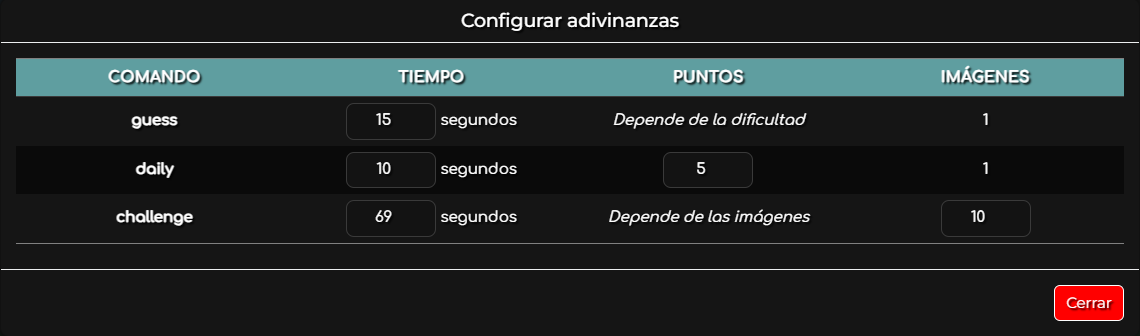
El bot te reta a un desafío que consiste en adivinar en privado una serie de niveles con imágenes aleatorias de cualquier dificultad y en un tiempo límite, pertecientes al servidor donde se ejecutó el comando. Por cada imagen acertada dicho usuario obtiene la puntuación correspondiente a la dificultad pero el reto se considera completado solo si el usuario averigua todos los niveles antes de que se acabe el tiempo.

Este desafío requiere buena memoria y mucha práctica previa y no se recomienda para usuarios novatos o primerizos. Además el jugador que logre completar este reto exitosamente recibirá una medalla de reconocimiento que se verá reflejada en el ranking y le dará priorodad en caso de empate.

Por defecto están establecidos 10 niveles en 69 segundos pero se podrán modificar ambos valores.
ban

Sirve para vetar jugadores para que no puedan volver a usar el bot, pero debe usarse solo en casos extremos como por incumplimientos repetitivos de las normas de uso de PabluSparky o cualquier motivo conveniente y lógico.

⚠️ADVERTENCIA⚠️ Esta acción no se puede deshacer, así que si la vas a hacer asegúrate de que es completamente necesario y que la causa es debidamente justificada.

Recuerda que privar de usar el bot sin razón aparente puede considerarse abuso de poder del administrador y va en contra de los términos y condiciones de PabluSparky, lo que puede acarrear consecuencias.

Manejo del panel web

Navegando por la barra superior

Todas las páginas tienen una barra superior que sirve como acceso rápido a todas las demás secciones del sitio, y en cada una tiene una función.

Aquí explicaré de qué se trata cada una brevemente:


La parte izquierda con el logo es un acceso directo al menú principal de la web y siempre va a estar disponible donde sea.

Estos son las accesos directos a las distinas páginas del sitio web, cada una tiene una función específica que puede ser de utilidad para el usuario.

Cuando estás en una de esas páginas se desactiva el acceso directo, abajo se resume para qué sirve cada uno:
Iniciar sesión Autentica al usuario con su cuenta de discord y así poder acceder a más secciones del panel web, aparte de tener acceso a las opciones propias del usuario, que se explican más adelante.
Instrucciones Lleva a la página donde estás ahora y sirve como guía para los usuarios novatos que quieran empezar a usar el bot PabluSparky y gestionarlo con el panel web.
Premium Lleva a la página donde puedes informarte de la versión premium de PabluSparky con todas las características y mejoras que incluye. Ahí mismo puedes solicitarla y realizar la compra de una forma fácil y rápida, y a precio asequible. ¡Si disfrutas jugando con PabluSparky debes aprovechar esta opción!
Estadísticas Permite visualizar a tiempo real información del bot que puede resultar interesante, como cuántos servidores lo usan, los usuarios más recurrentes, las capturas alamacenadas, etc. También tiene gráficas que permiten conocer la actividad y popularidad del bot en cierto periodo de tiempo.
Ayuda En esta sección puedes contactar con el dueño del bot para recibir soporte técnico, también consultar alguna duda o reportar algún fallo o incidencia, tanto del sitio web como del bot en sí. Además puedes sugerir ideas para mejorar el funcionamiento y servicios de PabluSparky, si estás seguro de que es buena idea. ¡Una idea para mejorar algo siempre es bienvenida!
Sobre Aquí puedes obtener más información sobre el bot, la idea detrás de él, sus orígenes, cómo comenzó y un poco de su historia. También se mencionan algunas personas que ayudaron a que este gran proyecto se hiciese realidad.

En la parte derecha está esta opción extra que sirve para anclar/desanclar la barra, o sea que siempre esté visible y fija independientemente de que el usuario se desplace por las páginas, a diferencia de si se queda siempre arriba del todo y no se mueva junto a la página.

Opciones de usuario

Todos los usuarios al autenticarse tienen disponibles estas opciones junto a su avatar en discord justo debajo de la barra superior (aunque no se fija). Al igual que esta, se puede acceder a estas opciones desde cualquier sitio, que también sirven como accesos rápidos a distintas funciones y tareas que se resumirán aquí:

Mis servidores Hace lo mismo que el botón "Añadir a mi servidor" del menú principal, te lleva a la selección de servidores para administrar el bot.
Premium Es otro acceso rápido como el de la barra superior, lleva a la página con la información sobre la versión pro del bot, PabluSparky premium.
Ajustes Permite al usuario cambiar los aspectos de la interfaz y más elementos de la página como colores, bordes, transparencias, tamaños, etc. De esta forma cada usuario puede modificar aspectos de la página a su antojo y dejarla a su gusto, hasta se puede cambiar el idioma en caso de que el usuario no hable el idioma principal, entre muchas más cosas.
Cerrar sesión El usuario cierra la sesión que inició al autenticarse con su cuenta de discord, dejando todas sus cosas fuera de alcance. La sesión se podrá volver a iniciar tan pronto como el usuario se autentique de nuevo.

Personalizar interfaz

Aquí unas instrucciones breves para los que quieren empezar a darle a la página su toque personal con sus preferencias y estilos únicos. Para ello selecciona "Ajustes" en las opciones de usuario arriba detalladas, una vez allí verás algo como esto:

A la izquierda están los tipos de ajustes que se pueden personalizar del sitio web, para empezar tienes que seleccionar el que quieras.


AJUSTES DE FONDO

Son los ajustes que controlan los aspectos y estilos del fondo de la página.

En esta sección se pueden cambiar tanto ajustes de las imágenes que aparecen en el fondo como del color de este (esto es igual para cualquier sección que tenga esta opción). Las imágenes referencian algunas capturas de niveles que están registradas en el bot, de cualquier GDPS. Si alguien prefiere que no estén puede desactivarlas o cambiar su aspecto como el borde o el giro de estas. En el caso del color, se puede elegir entre establecer un solo color para todo el fondo o aplicar un degradado con varios colores distintos.

En la configuración del fondo multicolor se pueden añadir tantos colores como se quiera, cambiar la orientación del degradado o hasta desactivar el efecto degradado y dejar el fondo compuesto de varios colores sólidos. Esto deja total libertad al usuario, aunque eso sí, es la única opción exclusiva para usuarios premium.

Un ejemplo de cómo podría quedar la página cambiando estas configuraciones:


ESTILOS Y APARIENCIAS

Son los ajustes que controlan el aspecto y apariencia del resto de elementos principales de la página: la barra superior, la barra para moverse por la página (scrollbar) y el cuadro donde está el contenido de cada página.

  • De la barra superior se puede modificar por ejemplo su ancho, sus border, su distribución de las opciones...
  • De la barra para desplazarse se puede cambiar también su ancho y sus colores, y también se puede dejar normal por defecto del navegador, ya que de por sí viene personalizada. Ten en cuenta que este ajuste podría no funcionar en todas partes por limitaciones del navegador.
  • Del cuadro del contenido se pueden editar diversos estilos como el sombreado, border, color, transparencia, tamaño, etc. Se recomienda una anchura máxima en dispositivos móviles para evitar alteraciones no deseadas en la interfaz.
(En todas las secciones la lógica del color es la misma que la que se explicó antes).

Ahora otro ejemplo de cómo se podría ver la página modificando estos ajustes:

Bastante distinto de antes y bonito, ¿no crees?.


ANIMACIONES Y EFECTOS

Son los ajustes que controlan los elementos animados y algunos efectos visuales en la página, por defecto vienen activados y se recomienda mantenerlos así ya que están para mejorar la experencia del usuario en el sitio web.

  • La mayoría de animaciones aparecen solo la primera vez que el usuario entra a la web, por ejemplo el movimiento de la barra superior, del icono del bot en la página principal, o el efecto de escritura, entre otros. Algunas animaciones pueden pasarse desapercibidas aunque la mayoría son notorias, como la animación al desplegar una lista de opciones o la aprición de una alerta por pantalla.
  • Los efectos están más relacionados con los estilos visuales, como transiciones, transformaciones, sombreados, filtros que se aplican a algunas cosas, y cambios de apariencia al interactuar con algo como haciendo click o situando el cursor encima, como cambios de fondo, estilos en textos, etc. Sin estos efectos, los movimientos de ciertos elementos serán más forzados en lugar de suaves.


AJUSTES DE TEXTO

Son los ajustes que controlan la visualización del texto y su apariencia. Tiene dos subsecciones, una de formato y otra de idioma.

  • Del formato se puede cambiar el color de todos los textos del sitio web, el tamaño de esta, la alineación, entre otras cosas. También se puede cambiar el color de los enlaces solamente. No se recomienda cambiarlo a menos que contraste con el fondo no se note, y si se hace mejor poner un color que se vea a simple vista.

Así se vería con estos cambios:

El ajuste del idioma se modificó y ahora se detecta automáticamente por el navegador, que traduce el contenido de la página automáticamente si el idioma del navegador es diferente al de la página es diferente al original, que es español. El usuario puede elegir si opta por la traducción automática o no mediante una confirmación del navegador que aparecerá al ingresar a la página únicamente la primera vez. Ejemplo para un navegador en inglés:


BOTONES INFERIORES

  • También existen estos botones abajo del cuadro de contenido:
    • "Reiniciar ajustes" sirve para dejar todo lo que ha cambiado a su valor original, deshaciendo cualquier valor alterado de cualquier ajuste, esté guardado o no.
    • "Guardar cambios" como su propio nombre indica, guarda todos los ajustes cambiados por el usuario que reemplazarán a sus valores por defecto. De esta forma la próxima vez que el usuario (autenticado) entre a la página esos cambios que guardó anteriormente se cargarán y todo se volverá tal y como lo dejó.
  • Aunque haya un recordatorio en la propia página de ajustes, es importante saber que cualquier cambio en la página debido a un ajuste modificado se podrá ver en tiempo real. Sin embargo esto es meramente visual para que el usuario vea la página con los cambios que ha hecho, de modo que puede guardarlos definitivamente si le gusta, y si no los puede volver a cambiar o hacer lo que sea. Además se pueden guardar ajustes de distintas secciones a la vez.
  • Por favor tenga en cuenta que sería demasiado complejo dejar total libertad al usuario para cambiarlo absolutamente todo, por eso elegí los elementos más importantes como el fondo, la barra de opciones, el cuadro de contenido, el texto... Con eso debería bastar pero si tienes alguna sugerencia de alguna otra cosa que te gustaría poder cambiar lo puedes comunicar al administrador desde Ayuda.
  • Con el objetivo de evitar descuidos, la página no se podrá cerrar si hay cambios pendientes de guardar. Esto es para evitar que se pierdan los ajustes modificados por el usuario si olvida guardarlos.
  • Cuando se reinician los cambios, el único ajuste que se mantiene es el idioma, ya que se da por hecho que eso no es algo que se cambie más de una vez. O sea, el usuario podrá deshacer todos los cambios que hizo pero manteniendo su idioma que escogió al principio.

PabluSparky premium

Si quieres usar la versión premium de PabluSparky, lo primero que tienes que hacer es acceder a la página de información, desde la barra superior o las opciones de usuario como se detalló más arriba. Verás algo así si es que no la compraste anteriormente:

Ahí puedes informarte de todo lo que ofecece la versión premium y sus diferencias con la versión normal (gratuita). Si estás dispuesto a comprarla le das a la opción de abajo "Obtener" para proceder con el pago, que se hace por PayPal. Puedes pagar por otros medios si así lo tienes configurado en tu cuenta, como por tarjeta.

Te redirigrá a una página donde tendrás que poner los datos de tu cuenta de paypal con la que pagarás por la compra.

Eliges de dónde quieres sacar el dinero y para terminar la compra y confirmar el pedido.

Si llegas hasta aquí significa que la compra fue exitosa y ya deberías tener la versión premium en tus manos con todo desbloqueado. Para comprobar que ya tienes el premium fíjate en estos detalles a simple vista:

  1. Tu avatar de usuario tendrá un brillo resplandeciente alrededor.
  2. El icono del bot en la página principal tendrá el borde dorado y una insignia, aparte de unos colores más vivos.

Recuerda que la dashboard aún está en su versión beta, por lo que pueden no estar incluídas todas las características y funcionalidades. Estas se irán añadiendo con el tiempo conforme avance el desarrollo.

Si algo no te queda claro o consideras que se necesita más información referente a algo en específico, no dudes en contactar con el administrador desde Ayuda. Toda contribución es bienvenida para mejorar PabluSparky :)
© 2025 Pabluskino. Todos los derechos reservados